电脑如何增加HDMI接口
随着高清显示设备的普及,HDMI接口已成为连接电脑与显示器、电视或投影仪的主流方式。如果你的台式机或笔记本电脑缺少这个接口,或者接口数量不足,无需更换整机,可以通过多种方法轻松扩展。本文将详细介绍几种为电脑增加HDMI接口的实用方案。
方案一:使用独立显卡(针对台式机)
这是最常见且性能最佳的方法。
- 确认主板插槽:打开机箱侧板,找到主板上空闲的PCI-E x16插槽(通常为最长的黑色或蓝色插槽)。
- 选择与安装显卡:购买一块带有HDMI接口的独立显卡(如NVIDIA GeForce GTX/RTX系列或AMD Radeon RX系列)。关闭电源,将显卡金手指对准插槽垂直插入,听到“咔嗒”声即固定,并连接好显卡外接供电线(如有需要)。
- 连接显示器:安装后,将显示器HDMI线连接到新显卡的HDMI接口上,开机安装官方显卡驱动程序即可。
方案二:使用主板集成接口转接(针对有视频输出但非HDMI的台式机)
如果主板有DVI或DisplayPort等接口,可以使用转接器。
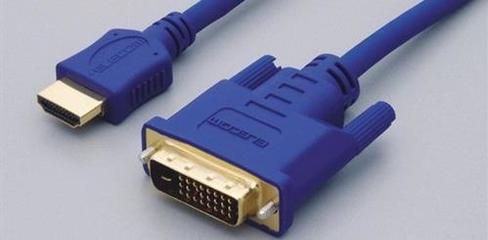
- DVI转HDMI:购买一个DVI转HDMI转接头或转接线。请注意,DVI接口分为仅支持数字信号的DVI-D、支持模拟信号的DVI-A以及两者兼容的DVI-I。通常,DVI-D转HDMI可以传输视频和音频(需显卡和线缆支持),是最佳选择。
- DisplayPort转HDMI:购买DP转HDMI转接头或转接线,通常能很好地支持音视频传输。
方案三:使用USB转HDMI适配器(通用方案,尤其适合笔记本电脑和迷你主机)
这是最灵活的外置方案,无需打开机箱。
- 选择适配器类型:
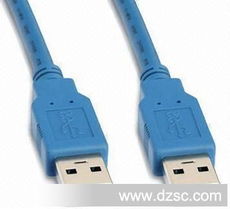
- USB-A转HDMI适配器:适用于带有USB 3.0或以上接口的电脑。它内部集成了一颗显示芯片,通过USB数据带宽传输视频信号。性能足以应对办公、影音和轻度应用。
- USB-C(Thunderbolt 3/4)转HDMI适配器:如果你的电脑有全功能USB-C或雷电接口,这是更优选择。这种接口原生支持DisplayPort协议,转接后几乎无损,能支持4K甚至更高分辨率的高刷新率显示。
- 安装与使用:将适配器插入电脑USB端口,系统通常会自动识别并安装驱动(部分产品可能需要手动安装附赠光盘或官网的驱动程序),然后将HDMI线连接至适配器即可。
方案四:使用扩展坞或接口扩展卡
- 扩展坞(Docking Station):特别适合接口稀缺的轻薄笔记本电脑。通过一个连接线(通常是USB-C或雷电接口),扩展坞可以提供多个接口,包括一个或多个HDMI、USB、网线口等,实现“一线连”。
- PCI-E扩展卡(针对台式机):除了高性能游戏显卡,也有专门提供多路视频输出的PCI-E接口扩展卡,通常基于DisplayPort或芯片方案,可以提供多个HDMI输出口,适合多屏办公或展示需求。
注意事项与建议
- 确认需求:根据你的主要用途(如游戏、4K观影、普通办公)和电脑配置选择方案。追求高性能游戏和图形处理,首选方案一(独立显卡);追求便携和通用性,首选方案三(USB适配器或扩展坞)。
- 检查接口版本与带宽:购买转接器或线缆时,注意支持的最高分辨率与刷新率(如HDMI 2.0支持4K@60Hz)。确保电脑的输出接口(如USB 3.0、DP 1.2)和转接器的规格匹配。
- 驱动与系统:使用转接设备后,确保操作系统为最新版本,并安装设备所需的特定驱动程序,以保证稳定性和功能完整。
- 音频传输:HDMI可以同时传输音频。使用DVI等转接方案时,需确认是否支持音频传输,否则可能需要额外连接音频线。
为电脑增加HDMI接口是一个简单且成本可控的升级。只需根据自身设备情况和实际需求,选择上述最适合的一种方案,即可轻松享受高清大屏带来的视觉体验。
如若转载,请注明出处:http://www.gqhix.com/product/4.html
更新时间:2026-10-11 10:28:44